viernes, 16 de octubre de 2015

Transiciones y animaciones en Presentaciones Electronicas

Las transiciones nos ayudan a crear un flujo constante  dentro de las diapositivas. Esta nos permite ir de diapositiva a diapositiva durante el transcurso de la exposición. Este icono nos permite modificar un efecto y hasta sonido del efecto mientras hace una transición a la otra diapositiva.  


http://static.commentcamarche.net/es.ccm.net/pictures/1O4DbQ2Z-tipos-de-transiciones-s-.png


PowerPoint es una herramienta muy útil, que nos permite añadir animaciones a nuestra diapositiva. Esta nos ayuda a ilustrar conceptos e ideas que son difícil de explicar verbalmente. Ayuda en la enfatización de áreas importantes dentro de la exposición. Podemos añadir animaciones de entrada y salida de la diapositiva, para capturar y mantener la atención de los alumnos.

 
http://www.presentyppt.tutorialesaldia.com/wp-content/uploads/2011/05/01_Galeria-de-Animaciones-de-PowerPoint-2010.png

Inserción de Objetos en Presentaciones Electronicas

Microsoft PowerPoint nos permite insertar objetos que provienen de otras fuentes. Podemos insertar, textos en diferentes estilos, imágenes prediseñadas, imágenes o fotos propias, diagramas y videos. 

http://www.milcomos.com/arch/2014/10/C%C3%B3mo-insertar-un-v%C3%ADdeo-en-Power-Point1.jpg

PowerPoint nos permite insertar tablas hechas en Microsoft Word, Microsoft Excel, y Microsoft Access. Al presentar reportes necesitamos mostrar tablas y gráficos para un mejor entendimiento de las figuras. Estos gráficos los podemos importar directamente de Excel para demostrar los datos necesarios.  Los textos de diferentes estilos pueden ser utilizados en texto que ya están escritas para dar una forma decorativa a la diapositiva. Podemos insertar videos y gráficos en nuestras diapositivas y mandarlas a los alumnos así pueda obtener la información sin tener presente al docente.

Dibujos de Presentaciones Electronicas

Los dibujos en Microsoft PowerPoint se pueden hacer yendo a la barra de herramientas en vista donde se abre el icono de dibujos. Una vez allí te da las opciones para crear formas que te pueden ayudar a hacer tu propio dibujó o utilizar unas formas básicas. Puedes escoger entre líneas, conectores, flechas de bloque, diagramas de flujo, entre otras. 
http://imagenes.mailxmail.com/cursos/imagenes/6/2/dibujar_30726_6_1.gif

 Una vez que unamos estas formas podemos formar nuestro dibujo. Y llenar los espacios de los colores que deseemos para dar vida a nuestro dibujo. Al terminar el dibujo podemos ir a guardar la imagen por sí misma en forma de jpeg. 

Tipografia de Presentaciones Electronicas

La tipografía que utilicemos en la diapositiva debe de ser teniendo en mente a nuestra audiencia. Hay que utilizar las fuentes adecuadas y que sean legibles por nuestra audiencia.  Al tener el objetivo claro de nuestra presentación sabremos que hay ciertos tipos de fuentes que hay que utilizar para hacer de nuestra diapositiva una profesional. Podemos utilizar diferentes tipos de fuente, cambiar el tamaño de la fuente, darle color. La fuente que más se debe usar es la de “Ariel” y “Times New Román” ya que se entienden bien.
Image result for tipografia de powerpoint
 http://www.presentyppt.tutorialesaldia.com/wp-content/uploads/2011/06/13_Dialogo-fuente-mayusculas.png

Definición y Aplicaciones de Presentaciones Electrónicas

La diapositiva Microsoft PowerPoint es una aplicación que forma parte de la familia de Microsoft Office. La diapositiva que más hemos utilizado seria PowerPoint. Ya que es fácil de crear y modificar de una manera rápida y sencilla. Hay diferentes motivos por la que efectuamos el uso de diapositivas. Las utilizamos para informar, persuadir, motivar, ensenar, vender, y hacer reportes. Esto ayuda a que nuestra presentación sea uno visual y ayuda a la audiencia mantenerse enfocados con el uso de imágenes.


Al presentar reportes e investigaciones en la escuela, utilizamos Microsoft PowerPoint para mostrar graficas que interpretan nuestra investigación. Esto mantiene a nuestros colegas interesados en nuestro reporte y capta su atención con los diferentes gráficos y sonidos. Al igual que utilizar la misma diapositiva para diferentes audiencia. Los docentes utilizan la diapositiva para enseñar ya que es una manera muy efectiva para el aprendizaje. Estos también son fáciles de subir a la red y distribuir para que todo alumno obtenga la información del material presentado.     

Image result for diapositivas de powerpoint
https://encrypted-tbn1.gstatic.com/images?q=tbn:ANd9GcSV6x-vuMigr9hXVtRlu7nyIyLt4RHroMTMz1Mjzs26WuwqyfhP

Patrones y Combinaciones de colores de Presentaciones Electrónicas

Patrones

El patrón es el que previamente define el esquema de la diapositiva. Al escoger un patrón esta se aplicara por defecto al resto de la diapositiva. Esto define la posición y el formato de todo el contenido que aparece en la diapositiva.  Para seleccionar un patrón hay que ir en la barra de herramientas y hacer clic en el grupo patrón para seleccionar Patrón de diapositivas y escoger uno para ser aplicada.
https://micuartodeeso.files.wordpress.com/2012/11/menu-de-vista-pinchar-en-patron-diapo1.png

Combinaciones de colores

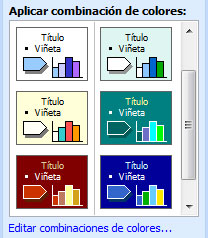
La combinación de colores se adquiere en el formato donde hay que seleccionar combinación de colores de la diapositiva. Una vez abierta la caja de dialogo puedes escoger entre un color estándar o uno personalizado. Esto va a ser aplicado a la diapositiva una vez que hagas clic en aplicar. 
http://www.cca.org.mx/cca/cursos/hbi_4/imagenes/m3/ppt_p3_2a-1-5.jpg

lunes, 12 de octubre de 2015

Uso de base de datos en el Procesador de Palabras

La base de datos permite una manera completa y sencilla de mostrar la información. Una vez que esta información se captura en una hoja y expuesto en un formulario entonces puede ser representada en 
forma de tablas. Se le permite consultar información de diferentes tablas y la inserta en un archivo de procesador de palabras. La base de datos se puede combinar con un archivo de procesamiento de
palabras que publicará los registros pertinentes y la información de los campos que fueron consultados. La base de datos mostrará sumarios de informes de que está trabajando en 
Microsoft Word.

http://www.databasedev.co.uk/image/mail_merge_2007_fig2.jpg

sábado, 10 de octubre de 2015

Formularios


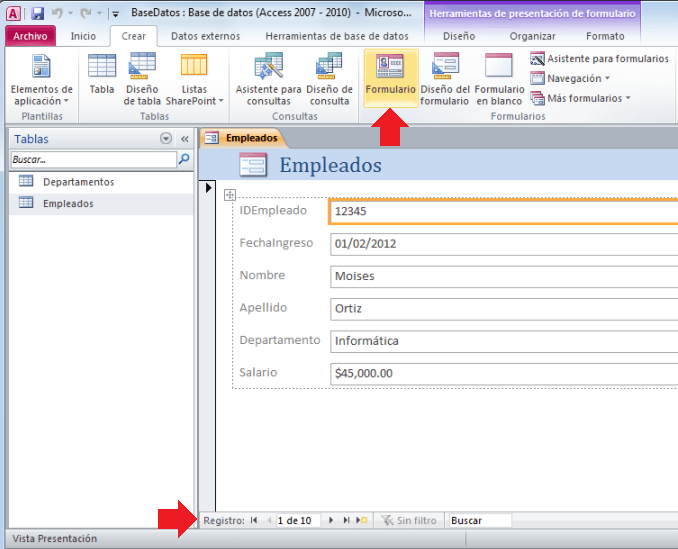
Los formularios es la manera que se utiliza para que se introduzcan  datos en los campos de una hoja de datos. Permite que se vea una mejor presentación de los datos de una manera coherente. Los Formularios se crean cuando vas a la barra de herramientas en la pestaña crear. Haces clic en el icono de formularios y ahí insertas los campos con las que vas a trabajar. Una vez ahí le pones nombre a tu formulario y la guardas. Luego puedes modificar el formulario como añadirle imágenes al encabezado de la hoja. Podemos organizar los campos en cualquier manera que preferimos, con solo arrastrarla a la posición que deseemos. Un fondo de la hoja puede ser añadido y los colores, tamaños y estilos de texto se pueden cambiar

 
http://cdn.exceltotal.com/wp-content/uploads/2012/04/crear-un-formulario-en-access-01.png

jueves, 8 de octubre de 2015

Construcción de bases de datos


Para crear una nueva base de datos hay que seleccionar Bases de datos en blanco, e seleccionar en donde quiere guardarla e insertar el nombre del documento. Luego hace clic en crear.   

Una vez que la base de datos esta creada, usted tiene opciones de cómo crear una tabla. Puede crear la tabla utilizando el asistente, o mediante la introducción de los datos. Si usted elige utilizar el asistente de un cuadro de diálogo se abre al cual usted puede decidir qué campos va a utilizar en su tabla. Si decide crear la tabla mediante la introducción de los datos, entonces usted necesita agregar el nombre del campo junto con el tipo de datos que se ingresó, ya sea texto, moneda, etc., y una descripción del nombre.  En las propiedades de la celda puede introducir el tamaño del campo, el formato, si se requiere el campo y algunas otras opciones avanzadas. Una vez que termine de introducir las propiedades, entonces usted puede seguir adelante y guardar el archivo. Luego ya, puede introducir el nombre de la tabla y hacer clic en vista Hoja de datos y empezar a introducir los datos.

 
http://www.adrformacion.com/udsimg/accesb2013/2/ab02013.gif

miércoles, 7 de octubre de 2015

Definicion y Aplicacion de las Bases de Datos


Es importante saber qué tipo de información desea en la base de datos, incluso antes de crearlo. Al hacer clic en Archivo,  un cuadro de diálogo aparece y puede hace clic en el icono de base de datos blanco y aparece una opción  para crear uno nuevo y como desea nombrarlo y guardarlo, incluso antes de que se introduzca alguna información. Una base de datos permite al usuario organizar información.

 
http://www.adrformacion.com/udsimg/accesb2013/1/ab01058.gif

 Se puede utilizar para mantener la información de alumnos, tales como calificaciones, información personal y otros registros. También se puede utilizar para el mantenimiento de registros en una biblioteca de una escuela al igual que, a sabiendas de que los estudiantes que tomó prestado el libro.
 
Debe asegurarse de que la información sea exacta, verificable, organizada y significativa. También debe asegurarse de cómo almacenar y nombrar los campos y que las tablas que cree están relacionadas.

Gráficos


Los gráficos se pueden insertar desde la barra de herramientas en la pestaña de Insertar. De allí puede hacer clic en el icono de gráficos. Una caja de diálogo se abre en donde puede seleccionar el tipo de grafico que quiere inserta. Estas son, gráfico de barras, gráfico circular, gráfico de línea más otras más. Usted elige de acuerdo a sus necesidades o lo que le gustaría que se muestre. Una vez elegido el tipo de gráfico que desea, entonces usted puede seleccionar destino la fuente de los datos que se muestra en el gráfico. Puede introducir los datos horizontales y verticales; o los puede seleccionar en la hoja. Luego puede insertar un titulo de grafico y la leyenda de los datos. 
Image result for insertar graficos en excel 
https://encrypted-tbn2.gstatic.com/images?q=tbn:ANd9GcSJRuQHxrK2-Tm4n8kYaTHqlwyiXgWBcEbsm_t9A_F0dwCBxx2w6g

Es importante saber qué es lo que desea representar en un gráfico.  
Si desea mostrar las tendencias entonces usted puede elegir un gráfico de líneas.  
Si desea mostrar comparaciones entonces usted puede elegir un gráfico de barras o columna.  
Si te gustaría mostrar proporción, un gráfico circular se puede utilizar.